
AP1
Travailler sa professionnalisation
CV, lettres de motivation, maquette de portfolio et recherche d'entreprises pour préparer ma recherche de stage.
Voir le compte rendu ↓
AP2
Initiation aux OS GNU/Linux
Installation et prise en main d'un poste Linux Mint dans une machine virtuelle : bureau, terminal, logiciels, réseau et instantané.
Voir le compte rendu ↓
AP3
Programmation web (HTML et CSS)
Création d'un site vitrine Nintendo de quatre pages, de la maquette Figma jusqu'au code HTML et CSS.
Voir le compte rendu ↓
AP4
Débuter son portfolio
Construction de ce portfolio sous WordPress : accueil, CV, projets, stages, veille, certifications et contact.
Voir le compte rendu ↓
AP5
Supervision de postes avec Veyon
Superviser des postes à distance : test de l'outil Veyon sur deux machines virtuelles.
Voir le compte rendu ↓
AP6
Gestion du stock du BDE en C#
Une application console en C# pour gérer le stock et les ventes du BDE.
Voir le compte rendu ↓
↑ Retour à la liste en cliquant ici
AP1 - Travailler sa professionnalisation
Lors de cet atelier de professionnalisation, j’ai travaillé sur plusieurs documents qui serviront à ma recherche de stage.
- J’ai d’abord réalisé mon CV, en créant deux versions. La première est une version ATS, simple et claire, adaptée aux logiciels de tri des candidatures. La seconde est une version plus personnelle et plus visuelle, qui présente mon parcours, mes compétences, mes projets et mes centres d’intérêt.
- J’ai ensuite créé des lettres de motivation pour un stage en informatique. J’en ai rédigé une moi-même, en parlant de mon parcours, de ma spécialité NSI et de mes motivations, et j’en ai fait une autre avec l’aide d’une IA pour pouvoir comparer les deux.
- Après cela, j’ai réalisé une maquette de mon portfolio, avec une page d’accueil. J’y présente mon parcours, la raison pour laquelle j’ai choisi le BTS SIO et mon projet professionnel, qui est de devenir administrateur systèmes et réseaux.
- Enfin, j’ai recherché quelques entreprises informatiques proches de chez moi. J’ai noté leurs coordonnées dans un tableau pour pouvoir les contacter plus facilement.
Cet atelier m’a donc permis d’avancer concrètement dans mes démarches et de mieux me préparer sur un point de vue professionnel.
↑ Retour à la liste
AP2 - Initiation aux OS GNU/Linux
Dans cet atelier, l’entreprise CentreCall voulait réduire le coût de renouvellement de ses postes de travail. J’ai donc testé le passage sous GNU/Linux dans une machine virtuelle, avant toute mise en production.
J’ai d’abord comparé plusieurs distributions et choisi Linux Mint (édition Cinnamon), dont l’interface ressemble à celle de Windows et qui est supportée jusqu’en avril 2029.
J’ai ensuite créé la machine virtuelle et installé le système en français.
Après cela, j’ai pris en main le bureau et le terminal, puis j’ai géré les logiciels avec apt, les utilisateurs, les groupes et les droits d’accès.
Enfin, j’ai configuré le réseau du poste en IP fixe, écrit un script de sauvegarde automatique avec cron, puis réalisé un instantané et un clone de la machine.
Cet atelier m’a permis de découvrir Linux en pratique et de conclure que la migration est possible pour CentreCall, à condition de vérifier les logiciels des développeurs et de former les utilisateurs.
↑ Retour à la liste
AP3 - Programmation web (HTML et CSS)
Dans cet atelier, ma mission était de réaliser un site vitrine pour la société Nintendo, en HTML et en CSS, afin de montrer mes compétences en programmation web.
J’ai d’abord dessiné une maquette de chaque page avec Figma:
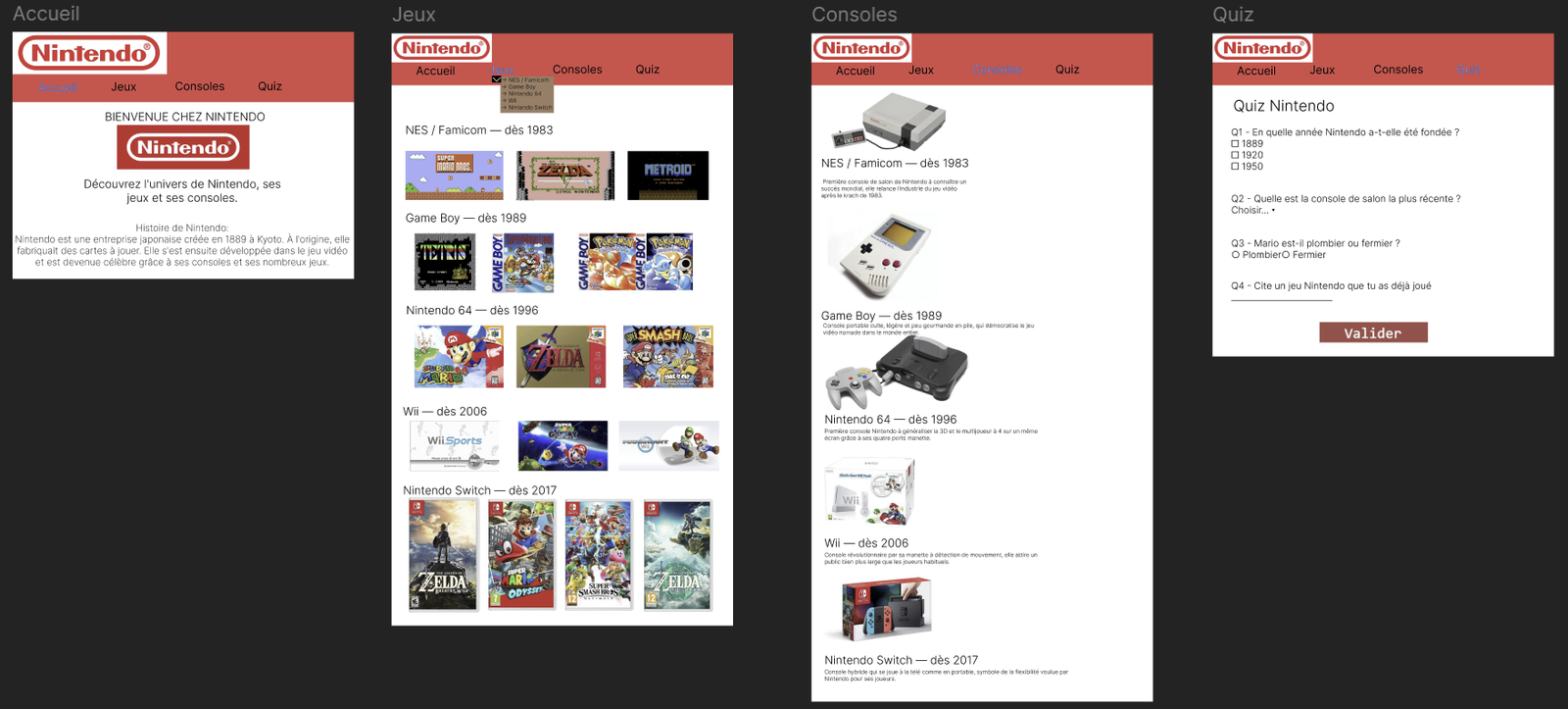
J’ai ensuite créé le site à partir de ces maquettes, avec une charte graphique commune et un menu présent sur toutes les pages.
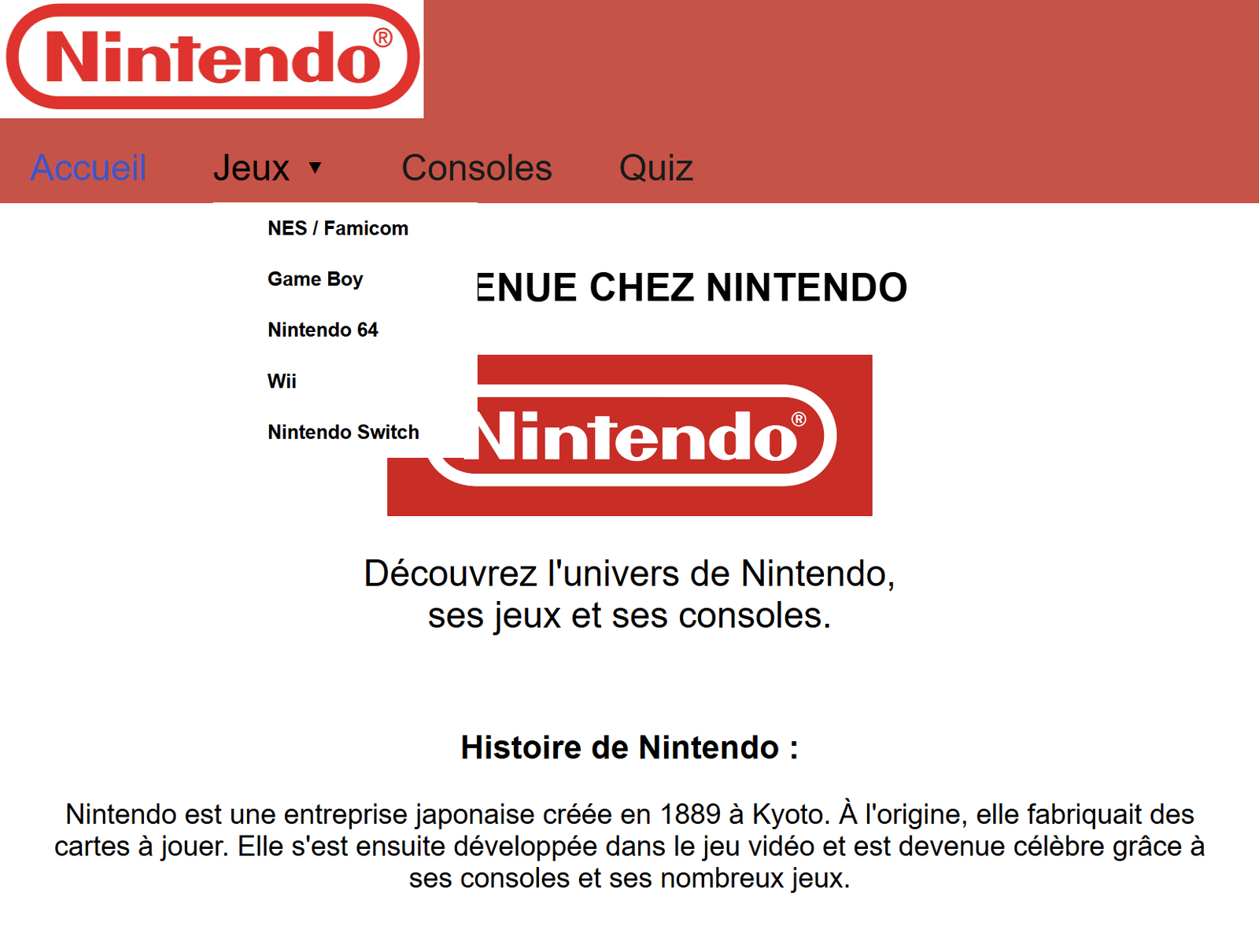
Le site compte quatre pages : un accueil avec le logo et un bref historique de Nintendo, une page jeux et une page consoles présentées par ordre chronologique avec leurs images, et un quiz de quatre questions (choix multiple, liste déroulante, boutons radio et zone de texte) avec un bouton de validation non actif, puisqu’il n’y a pas de base de données.
Dans le menu, « Jeux » ouvre un sous-menu avec les consoles, qui mène directement à leurs jeux.
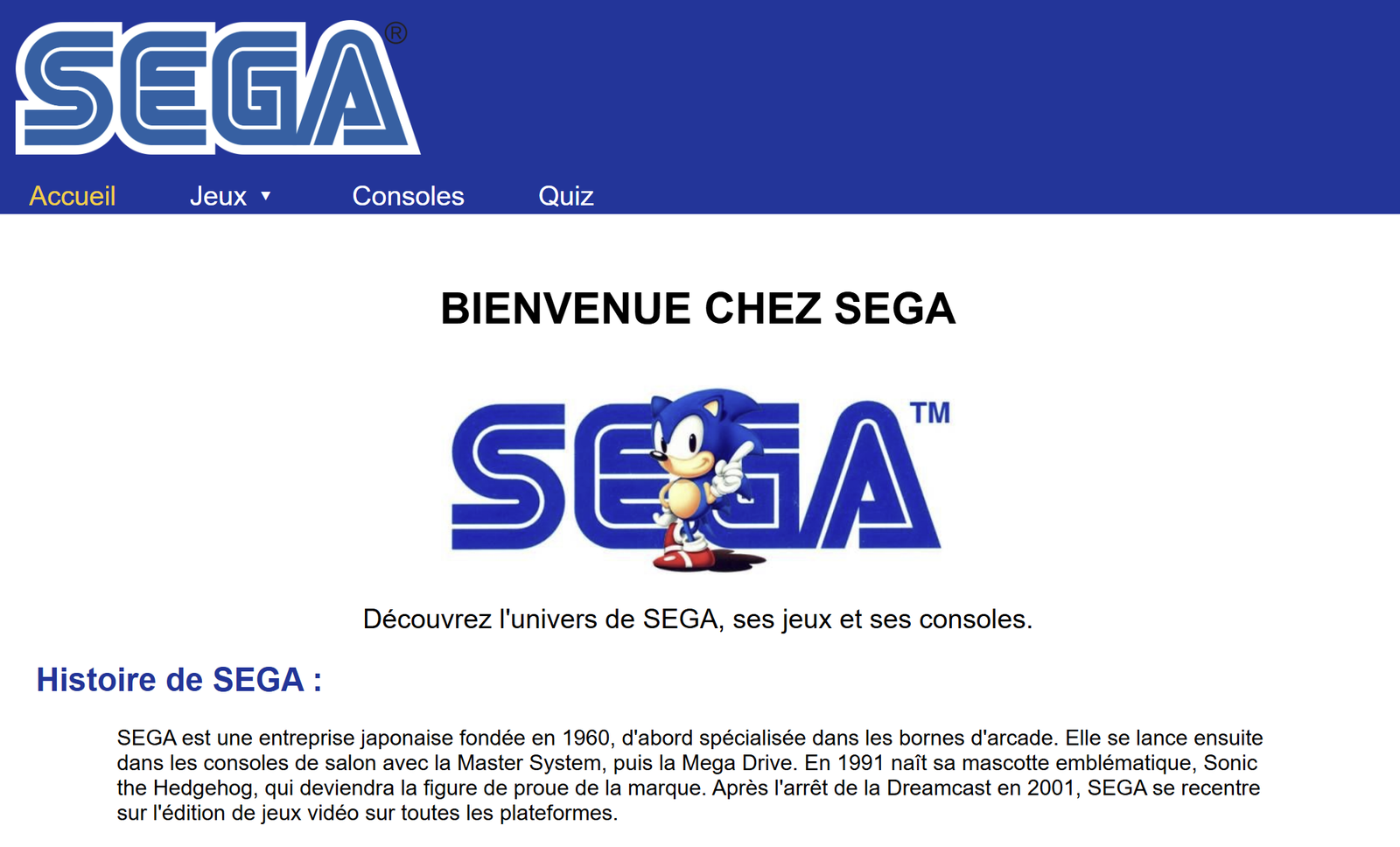
Cet atelier m’a permis de bien comprendre la structure d’une page HTML, la mise en forme avec CSS et la navigation entre plusieurs pages. J’ai ensuite décliné le même site pour Sega.
Voici un aperçu du rendu final:
↑ Retour à la liste
AP4 - Débuter son portfolio
Dans cet atelier, ma mission était de commencer la construction de mon portfolio numérique, sous WordPress, sur le compte de mon hébergeur.
J’ai mis en place WordPress sur mon hébergement Hostinger, avec mon propre nom de domaine, puis je l’ai personnalisé avec l’éditeur Elementor.
J’ai choisi une charte graphique sombre avec mon logo, un menu de navigation et un fond animé.
Mon portfolio comporte une page d’accueil avec le menu et ma présentation, une page CV où l’on peut visualiser et télécharger mon CV en PDF, et une page Projets qui présente les AP réalisées depuis le début de l’année.
Il comprend aussi des rubriques Stages et Certifications, une page de veille technologique que je complèterai quand j’aurai choisi mon sujet, et une section Contact.
Cet atelier m’a permis de découvrir un système de gestion de contenu et de comprendre comment présenter son parcours en ligne. Je mettrai mon portfolio à jour régulièrement, avec les prochaines AP.
↑ Retour à la liste
AP5 - Supervision de postes avec Veyon
Dans cet atelier, le service support hotline de l’entreprise CentreCall voulait un outil pour aider les utilisateurs à distance et superviser le travail de l’équipe.
La solution libre et gratuite Veyon avait été présélectionnée, et ma mission était de la valider sur une maquette avant tout déploiement.
J’ai d’abord comparé Veyon à deux autres outils gratuits, UltraVNC et TightVNC.
Veyon est le seul à couvrir toutes les fonctionnalités demandées (vue en temps réel de plusieurs écrans, gel des écrans, messages, arrêt et redémarrage, captures d’écran, prise de contrôle, exécution d’applications, diffusion de l’écran et transfert de fichiers), alors que les deux autres se limitent surtout à la prise de contrôle d’un poste à la fois.
J’ai ensuite monté la maquette dans VirtualBox : une machine virtuelle Windows 11 superviseur (Master), clonée pour créer le poste hotliner (Slave), reliées par un réseau interne isolé avec des adresses IP fixes.
J’ai installé Veyon sur les deux machines, configuré l’authentification par clés et créé la salle « Hotline ».
Enfin, j’ai testé toutes les fonctions depuis le poste superviseur : affichage des écrans, verrouillage, envoi de messages, arrêt et redémarrage, capture d’écran, prise de contrôle, exécution d’une application, diffusion de l’écran du superviseur et transfert de fichiers.
Ces tests ont montré que Veyon répond aux besoins du support de CentreCall : il permet de superviser les postes, d’intervenir à distance et de communiquer avec les utilisateurs. Cet atelier m’a aussi appris à construire une maquette réseau isolée avec des machines virtuelles.
↑ Retour à la liste
AP6 – Gestion du BDE en C#
Dans cet atelier, le Bureau des Étudiants du Campus Carlo Acutis voulait financer ses activités en vendant des produits personnalisés (sweats, polos, mugs et gourdes), mais avait besoin d’un outil pour suivre son stock et ses ventes. Ma mission était de réaliser cette application en C#, en mode console.
J’ai d’abord analysé la demande et les règles de gestion à partir du sujet, puis j’ai écrit le programme en finissant pas commenter mon code.
L’application propose un menu avec trois demandes : ajouter un produit en stock, vendre un produit ou visualiser le stock.
Chaque saisie est contrôlée, avec un message d’erreur en cas de problème : code produit valide, ajout impossible tant qu’il reste du stock, vente impossible sans stock ou au-delà de la quantité disponible.
À la fin d’une vente, le stock diminue et le total est affiché, puis l’utilisateur peut effectuer une nouvelle demande.
J'ai apprécier travailler sur cette AP qui m'a permis de coder un long projet concret en C# et de renforcer mes compétences.